เอกสาร › คู่มือการใช้งาน › เว็บไซต์
รหัส 2 ชั้น (2FA)
เมื่อเปิดรหัส 2 ชั้น การเข้าสู่ระบบต้องใช้ทั้งรหัสผ่านและรหัส 6 หลักจากแอปในโทรศัพท์
-
ติดตั้งแอป authenticator ในโทรศัพท์ เช่น Aegis, Google Authenticator หรือ 1Password
-
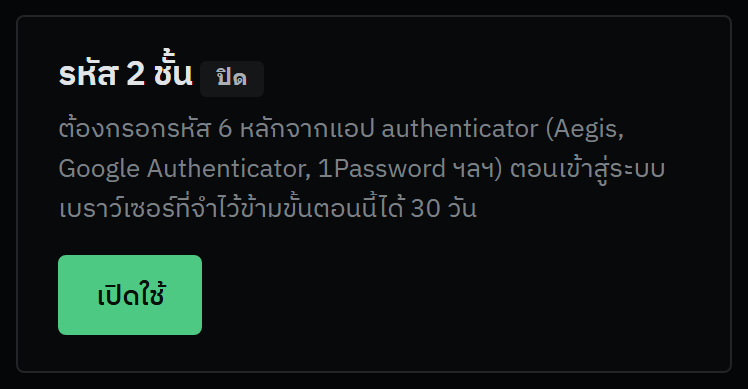
เข้าสู่ระบบบนเว็บไซต์แล้วเปิดหน้าบัญชี ที่หัวข้อรหัส 2 ชั้น กดเปิดใช้
 ดูภาพเต็ม
-
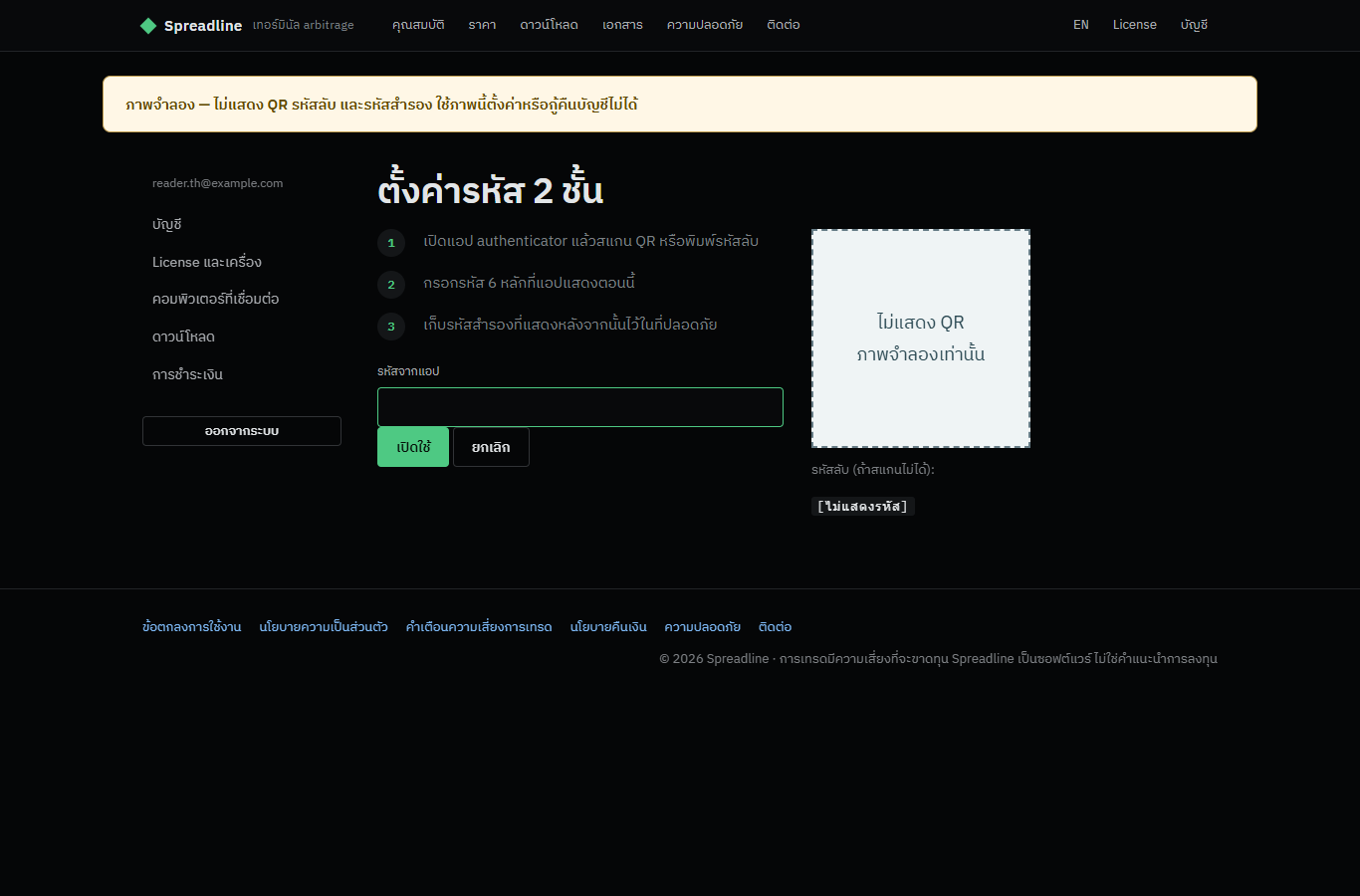
สแกน QR code ด้วยแอป (หรือพิมพ์รหัสลับที่แสดงใต้ QR) พิมพ์รหัส 6 หลักที่แอปแสดงตอนนั้น แล้วกดเปิดใช้
 ดูภาพเต็ม
ภาพจำลอง: ไม่แสดง QR รหัสลับ และรหัสสำรอง ให้ใช้เฉพาะค่าที่สร้างเป็นการส่วนตัวในบัญชีของคุณเอง -
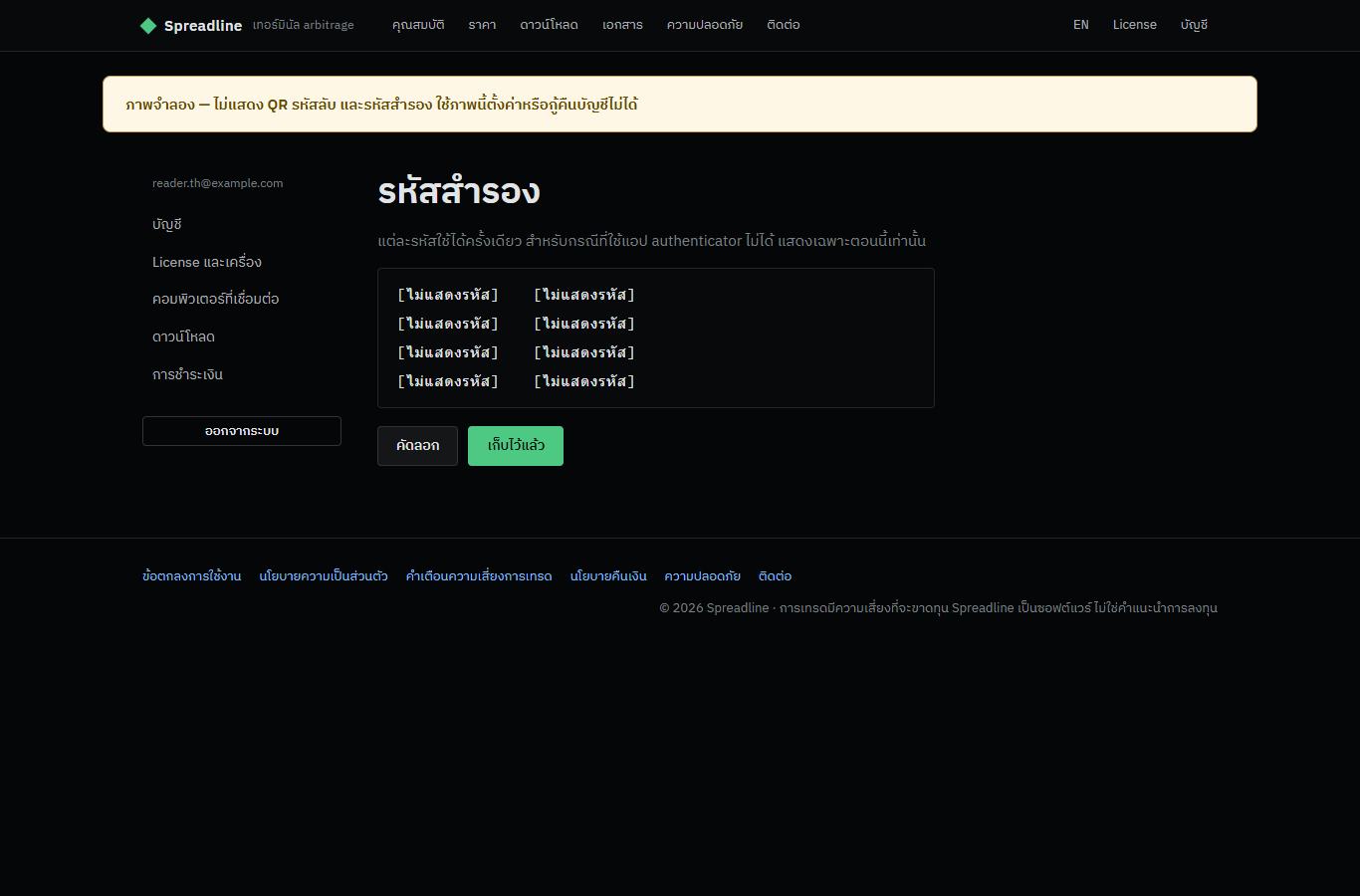
เว็บไซต์จะแสดงรหัสสำรอง 8 ชุด แสดงครั้งเดียวเท่านั้น เก็บไว้ในที่ปลอดภัยแล้วกด เก็บไว้แล้ว รหัสสำรองแต่ละชุดใช้ได้ครั้งเดียว
 ดูภาพเต็ม
ภาพจำลอง: ไม่แสดง QR รหัสลับ และรหัสสำรอง ให้ใช้เฉพาะค่าที่สร้างเป็นการส่วนตัวในบัญชีของคุณเอง -
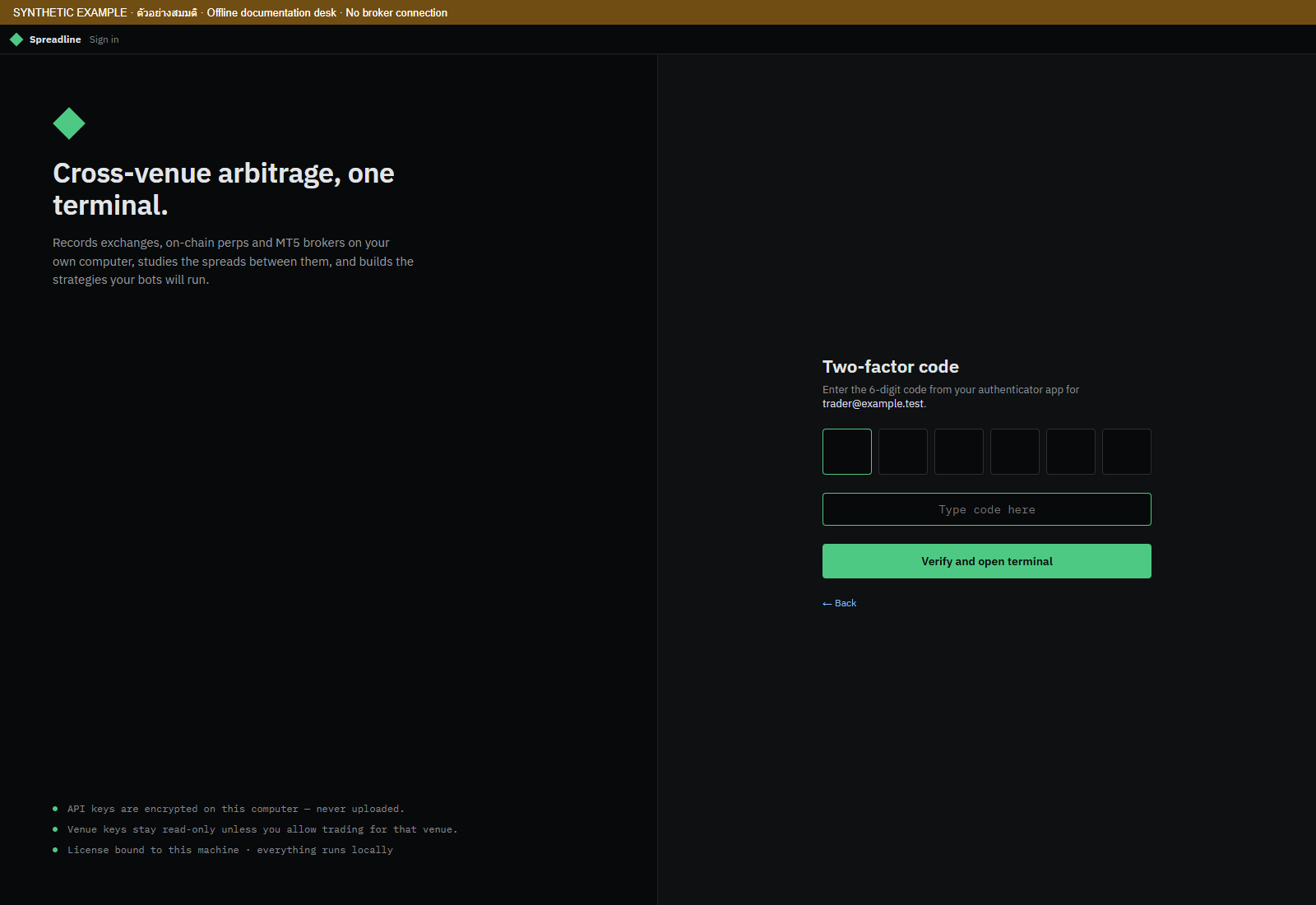
ต่อจากนี้เว็บไซต์จะถามรหัสทุกครั้งที่เข้าสู่ระบบ และโปรแกรมก็จะถามเมื่อเข้าสู่ระบบในโปรแกรม
 ดูภาพเต็ม
ตัวอย่างสมมติ: บัญชีและราคาแต่งขึ้น ภาพนี้ไม่ใช่ผลการซื้อขายหรือหลักฐานการทดสอบ -
ถ้าจะปิดรหัส 2 ชั้น: เปิดหน้าบัญชี พิมพ์รหัสปัจจุบันหรือรหัสสำรอง แล้วกดปิดรหัส 2 ชั้น
ควรรู้
- โทรศัพท์หาย? เข้าสู่ระบบด้วยรหัสสำรอง แล้วตั้งรหัส 2 ชั้นใหม่บนโทรศัพท์เครื่องใหม่
- รหัส 2 ชั้นจัดการบนเว็บไซต์ ในโปรแกรม หน้า Settings › Account (การตั้งค่า › บัญชี) จะมีปุ่ม "Password and two-factor on the website" (รหัสผ่านและการยืนยันสองขั้นตอนบนเว็บไซต์)