เอกสาร › คู่มือการใช้งาน › โปรแกรม Spreadline บนคอมพิวเตอร์
Venues
Venue คือบัญชีโบรกเกอร์ MT5 ของคุณ Spreadline เชื่อมกับเทอร์มินัล MetaTrader 5 ที่เปิดอยู่ในเครื่องนี้ และไม่เข้าสู่ระบบแทนคุณ
-
เปิด MetaTrader 5 แล้วเข้าสู่ระบบบัญชีโบรกเกอร์ในเทอร์มินัลนั้น
-
ใน Spreadline เปิด Venues (แหล่งซื้อขาย) แล้วกด + Add venue (+ เพิ่มแหล่งซื้อขาย) ตลาดที่เพิ่มได้คือ MT5 broker (โบรกเกอร์ MT5)
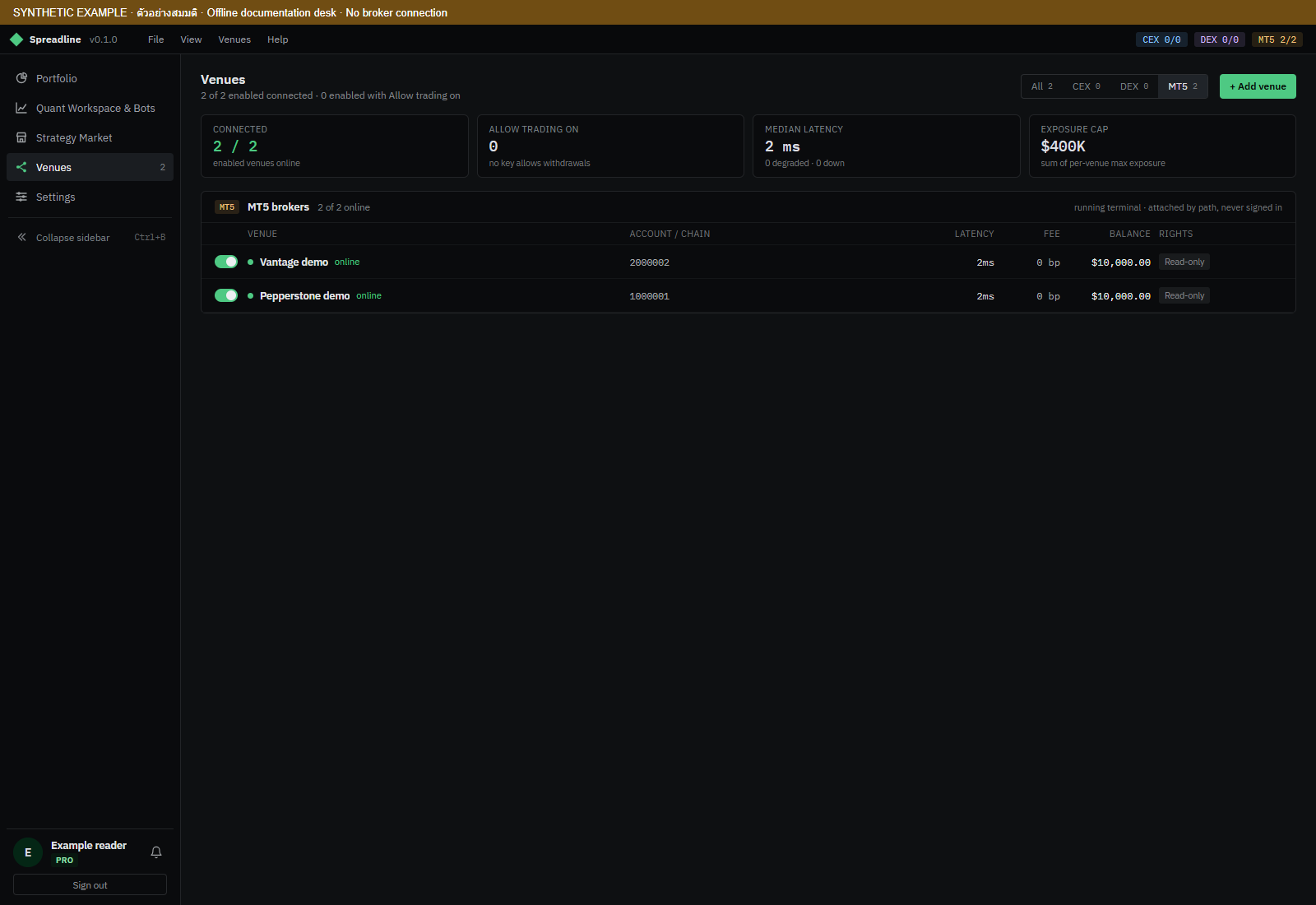 ดูภาพเต็ม
ตัวอย่างสมมติ: บัญชีและราคาแต่งขึ้น ภาพนี้ไม่ใช่ผลการซื้อขายหรือหลักฐานการทดสอบ -
กรอกชื่อที่แสดง ที่อยู่เทอร์มินัล (ที่อยู่ของไฟล์ terminal64.exe) และเซิร์ฟเวอร์กับเลขบัญชีให้ตรงกับที่เทอร์มินัลแสดง แล้วกด Save (บันทึก)
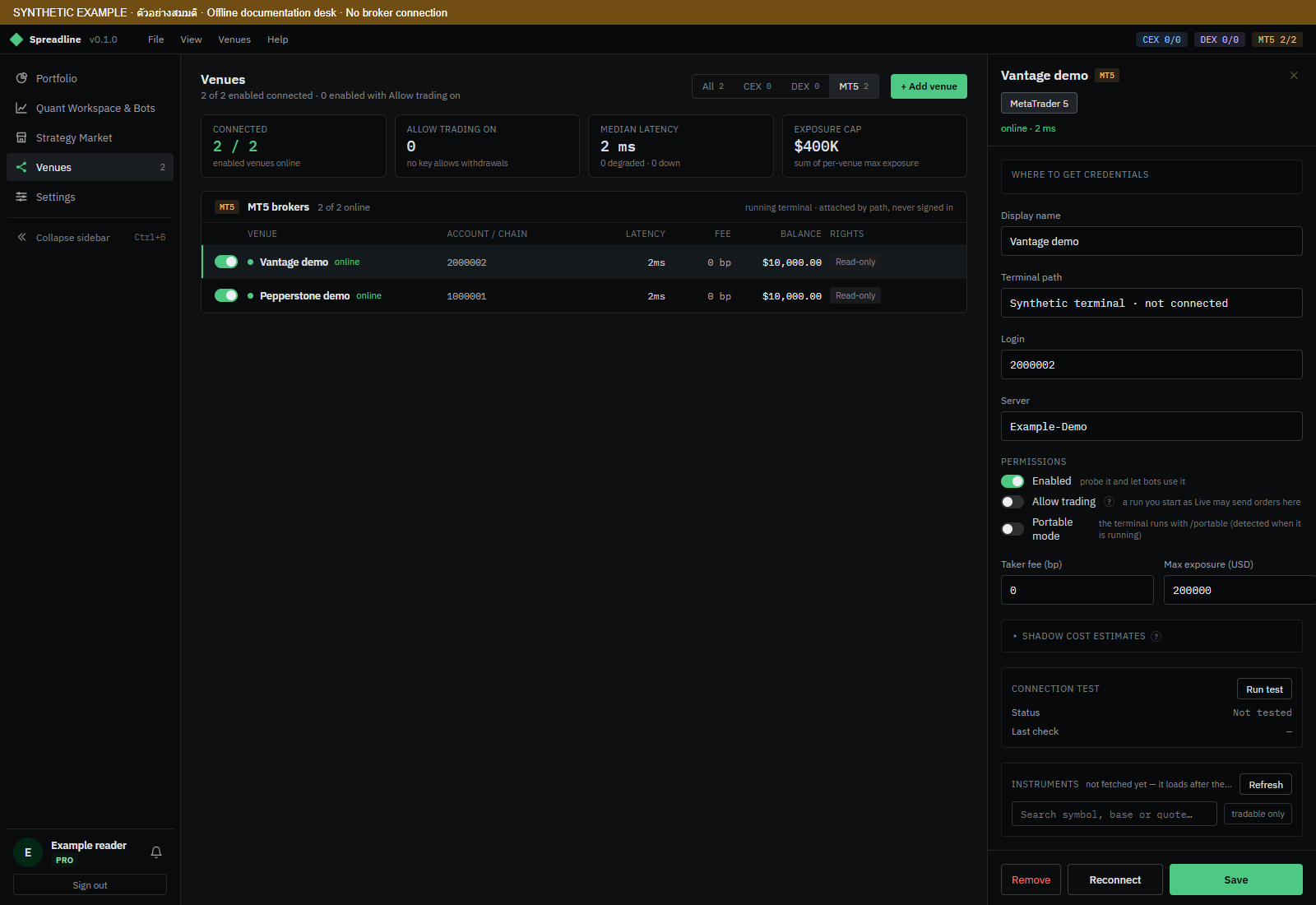 ดูภาพเต็ม
ตัวอย่างสมมติ: บัญชีและราคาแต่งขึ้น ภาพนี้ไม่ใช่ผลการซื้อขายหรือหลักฐานการทดสอบ -
กด Run test (ทดสอบการเชื่อมต่อ) จะแสดงเทอร์มินัล บัญชี ยอดเงินและ free margin และสถานะ AutoTrading ถ้าเลขบัญชีหรือเซิร์ฟเวอร์ไม่ตรงจะแจ้งให้ทราบ
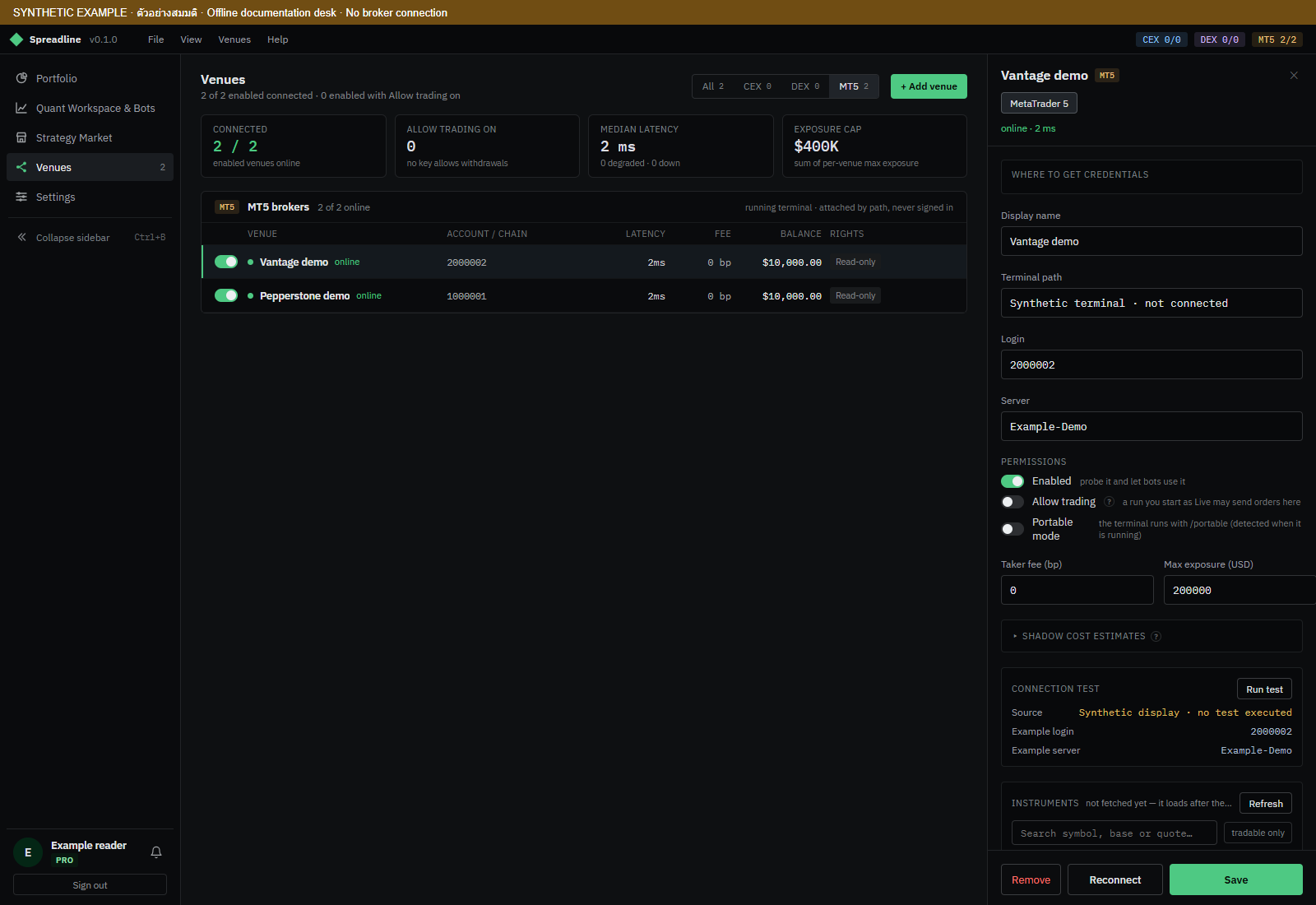 ดูภาพเต็ม
ตัวอย่างสมมติ: บัญชีและราคาแต่งขึ้น ภาพนี้ไม่ใช่ผลการซื้อขายหรือหลักฐานการทดสอบ -
Allow trading (อนุญาตให้ซื้อขาย): เปิดเมื่อพร้อมเทรด Live เท่านั้น แล้วกด Save (บันทึก) ตั้งแต่นั้นการรันแบบ Live จะส่งคำสั่งจริงในบัญชีนี้
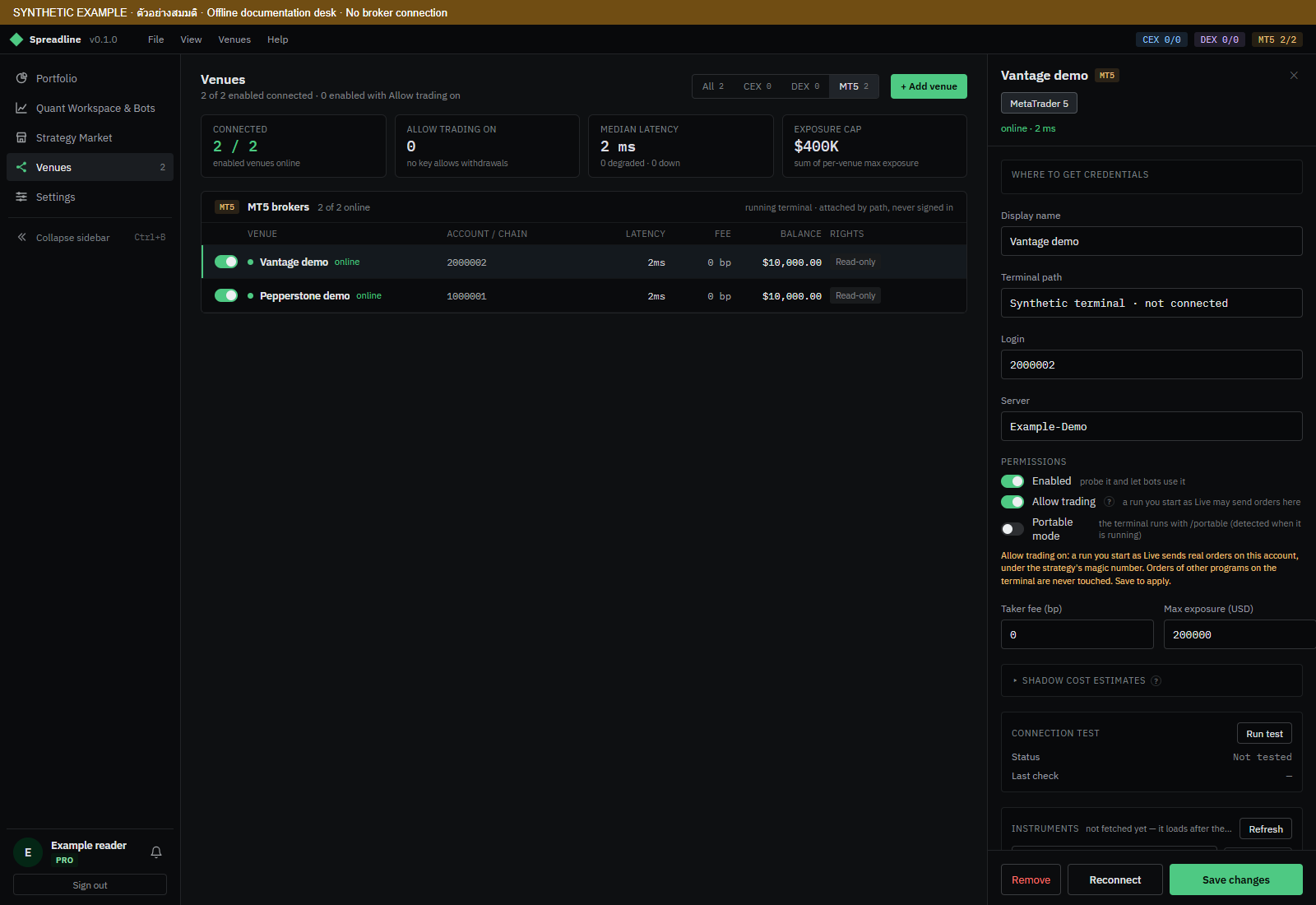 ดูภาพเต็ม
ตัวอย่างสมมติ: บัญชีและราคาแต่งขึ้น ภาพนี้ไม่ใช่ผลการซื้อขายหรือหลักฐานการทดสอบ
- เซิร์ฟเวอร์และเลขบัญชีใช้เพื่อเทียบกับเทอร์มินัลเท่านั้น ไม่ได้ใช้เข้าสู่ระบบ
- การรันแบบ Shadow ไม่ส่งคำสั่งใด ๆ ไม่ว่า Allow trading จะเปิดหรือปิด
- ถ้าปิด Allow trading ขณะที่การรันแบบ Live ยังถือสถานะอยู่ โปรแกรมจะถามยืนยัน และจะไม่ส่งอะไรให้อีก (ไม่ปิดสถานะ ไม่มี stop loss) จนกว่าจะเปิดใหม่หรือคุณปิดสถานะใน MT5 เอง
- เปิด AutoTrading ในเทอร์มินัล MT5 ก่อนเริ่ม Live